
2025
こんにちは、しぇらです
ウディタで動画を流せるようになりましたね、ずいぶん前に
ウディタ公式では、.ogv を推奨しています
…聞いたことねぇファイル形式だな?
軽く調べてみると、動画フォーマットの一つで .ogg で保存されているそうです
なるほど、.ogg なのか
ウディタでの音声推奨フォーマットは .ogg なので、割と納得いきます
僕は普段AviUtl で動画制作もしているので、環境は揃っています
「ほな、AviUtl で直接 .ogv を出力すれば楽じゃん」となったので、備忘録兼ねて書いていきます
※基本はAviUtl で書いていきますが、AviUtl2 でも動作することを確認しています
①AviUtl(2) のダウンロード
下記サイトからダウンロードしてください▼
AviUtlのお部屋
AviUtl の場合
aviutl110.zip とexedit92.zipをダウンロード→解凍
exedit92.zipで解凍されたファイルは同じくaviutl110.zip に解凍されたファイルに入れてください
AviUtl2 の場合
最新の.exe をダウンロード→起動
これで完了です
頻繁に更新がされているので、明確にこの.exe というのは現状ありません
必ず最新のファイルをダウンロードしてください
AviUtl とAviUtl2 の違い
どっち入れればいいの?の結論は簡単にいうと
・簡単な編集だけでいい→AviUtl2
・編集も凝ったものをしたい→AviUtl
かと現状は思います
理由は簡単で、AviUtl の後継版がAviUtl2 なのですが、まだまだベータ版だからです
僕はどっちも触っているのですが、機能の充実という点ではやっぱりAviUtl の方が圧倒的にプラグインが多いのです
AviUtl2 は更新も活発だし、そのうち移行できるといいなぁ
ちなみに、「黄昏還る箱庭にて」はAviUtl2 の基本機能のみで作成しています(出力にはプラグインを使用しています)
あれぐらい簡単な編集であれば、AviUtl2 で全く問題ないと思います
②ffmpegOut のダウンロード
そもそもFFmpeg ってなんぞや?という話ですが、オープンソースのメディアエンコーダです
大体のメディアを読み込み、変換、出力、果てには簡単な編集までできてしまう非常に優秀なソフトウェアです
で、これをAviUtl で使用できるプラグインがあるんですね
それがffmpegOut です
下記Github からダウンロードしてください▼
GitHub - rigaya/ffmpegOut: Aviutlのffmpegを使用した出力プラグイン
ダウンロードはReleases をクリックしてLatest ラベルがついているものをダウンロードしてください
AviUtl とAviUtl2でダウンロードファイルが違うのでそこは気をつけてください
導入については、Github に詳しく書かれているのでそれに沿って導入してください
ついでに、これも入れておくといいよっていうプラグインも書いておきます
・L-SMASH Works:入力プラグイン
③設定&出力
何かしら編集などをして出力をします
出力→ffmpegOut を選択します
設定を押して、下記のようなコマンドを入力します
-codec:v libtheora -qscale:v 10 -codec:a libvorbis -qscale:a 9
ものすごく簡単に解説しておきます
-codec:v libtheora :動画コーデックでTheora を使用
-qscale:v [num]:ビデオの品質[0~10]
-codec:a libvorbis:音声コーデックでVorbis を使用
-qscale:a [num]:音声の品質[0~10]
実際の設定画面はこんな感じ▼
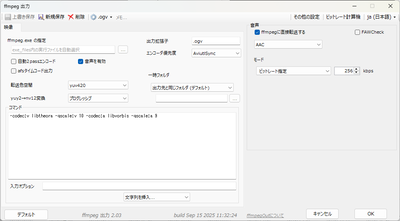
※画像はAviUtl のものですが、AviUtl2 も同様の設定で問題ありません
これで出力すると、.ogv の動画が完成します!
お疲れさまでした!
ちなみに、今後もこの設定で出力する場合は新規保存をしておくと、わざわざ書き直したりする必要がなくなりますよ
もし、エラーが出力された場合エラー文を読んでください
たとえば「○○が見つかりません」みたいなエラー文は、大体ライブラリが足りない場合に出てきます
ダウンロードしてきたFFmpeg ファイル下のbin を見てみると、.dll というものがあります
これをAviUtl のexe_file フォルダにコピペしてください
これを導入すると、大体の場合は出力が開始します
そもそも.dll って何よって話ですよね
Dynamic Link Library と呼ばれていて、単語の頭文字をとってdll です
簡単に言うとプログラムの一部品だと思ってください
詳しく知りたい場合は調べてください
一応、コマンドを入力しなくても出力はできるのですが、画質が微妙になります
あとは、コマンドを入れない場合でエラーが出るときもあったので、コマンドを入力しておいた方が確実だと思います
FFmpeg で出力する場合、多少の知識とコマンドを理解しておく必要があるのですが、ffmpegOut を使用すれば、そういったものをスルーすることができます
また、元々サンプルが用意されているので、それを選択するだけで出力するための設定が完了します
もちろん、今回のような特殊な設定をしようとする場合は調べたりする必要が出てきますが…
FFmpeg を導入すれば、別にAviUtl でなくてもcmd でコマンドを叩いて変換できるのですが、編集したものを出力するなら一つでできたほうが楽ですよね
意外と「ウディタで.ogv を導入しよう」とか「AviUtl で.ogv を出力しよう」みたいな記事が見当たらなかったので、気合いで作りました
(.mp4 の記事ならたくさんあるのですがね〜…)
今回はこんな感じで
それでは〜
参考URL
"TheoraVorbisEncodingGuide", FFmpeg, 2019(Retrived on November 25, 2025)
https://trac.ffmpeg.org/wiki/TheoraVorbisEncodingGuide
ウディタで動画を流せるようになりましたね、ずいぶん前に
ウディタ公式では、.ogv を推奨しています
…聞いたことねぇファイル形式だな?
軽く調べてみると、動画フォーマットの一つで .ogg で保存されているそうです
なるほど、.ogg なのか
ウディタでの音声推奨フォーマットは .ogg なので、割と納得いきます
僕は普段AviUtl で動画制作もしているので、環境は揃っています
「ほな、AviUtl で直接 .ogv を出力すれば楽じゃん」となったので、備忘録兼ねて書いていきます
※基本はAviUtl で書いていきますが、AviUtl2 でも動作することを確認しています
①AviUtl(2) のダウンロード
下記サイトからダウンロードしてください▼
AviUtlのお部屋
AviUtl の場合
aviutl110.zip とexedit92.zipをダウンロード→解凍
exedit92.zipで解凍されたファイルは同じくaviutl110.zip に解凍されたファイルに入れてください
AviUtl2 の場合
最新の.exe をダウンロード→起動
これで完了です
頻繁に更新がされているので、明確にこの.exe というのは現状ありません
必ず最新のファイルをダウンロードしてください
AviUtl とAviUtl2 の違い
どっち入れればいいの?の結論は簡単にいうと
・簡単な編集だけでいい→AviUtl2
・編集も凝ったものをしたい→AviUtl
かと現状は思います
理由は簡単で、AviUtl の後継版がAviUtl2 なのですが、まだまだベータ版だからです
僕はどっちも触っているのですが、機能の充実という点ではやっぱりAviUtl の方が圧倒的にプラグインが多いのです
AviUtl2 は更新も活発だし、そのうち移行できるといいなぁ
ちなみに、「黄昏還る箱庭にて」はAviUtl2 の基本機能のみで作成しています(出力にはプラグインを使用しています)
あれぐらい簡単な編集であれば、AviUtl2 で全く問題ないと思います
②ffmpegOut のダウンロード
そもそもFFmpeg ってなんぞや?という話ですが、オープンソースのメディアエンコーダです
大体のメディアを読み込み、変換、出力、果てには簡単な編集までできてしまう非常に優秀なソフトウェアです
で、これをAviUtl で使用できるプラグインがあるんですね
それがffmpegOut です
下記Github からダウンロードしてください▼
GitHub - rigaya/ffmpegOut: Aviutlのffmpegを使用した出力プラグイン
ダウンロードはReleases をクリックしてLatest ラベルがついているものをダウンロードしてください
AviUtl とAviUtl2でダウンロードファイルが違うのでそこは気をつけてください
導入については、Github に詳しく書かれているのでそれに沿って導入してください
ついでに、これも入れておくといいよっていうプラグインも書いておきます
・L-SMASH Works:入力プラグイン
- 入れておくと大体の主要なファイル(.mp4, .mov ...etc.)を導入できるようになる
- 上記のL-SMASH Works と一緒に入れると動作が軽くなる
- ⚠️AviUtl2 に入れても意味がないです、多分バグります
- 入れておくと主要な動画ファイル(.mp4 など)で出力できるようになる
- これと同様のx265guiEx という出力プラグインもある
- 違いはエンコーダの種類
- x265 の方が優れてはいるが、youtube などのストリーミングサイトに上げるならx264 のままで十分
③設定&出力
何かしら編集などをして出力をします
出力→ffmpegOut を選択します
設定を押して、下記のようなコマンドを入力します
-codec:v libtheora -qscale:v 10 -codec:a libvorbis -qscale:a 9
ものすごく簡単に解説しておきます
-codec:v libtheora :動画コーデックでTheora を使用
-qscale:v [num]:ビデオの品質[0~10]
-codec:a libvorbis:音声コーデックでVorbis を使用
-qscale:a [num]:音声の品質[0~10]
実際の設定画面はこんな感じ▼
※画像はAviUtl のものですが、AviUtl2 も同様の設定で問題ありません
これで出力すると、.ogv の動画が完成します!
お疲れさまでした!
ちなみに、今後もこの設定で出力する場合は新規保存をしておくと、わざわざ書き直したりする必要がなくなりますよ
もし、エラーが出力された場合エラー文を読んでください
たとえば「○○が見つかりません」みたいなエラー文は、大体ライブラリが足りない場合に出てきます
ダウンロードしてきたFFmpeg ファイル下のbin を見てみると、.dll というものがあります
これをAviUtl のexe_file フォルダにコピペしてください
これを導入すると、大体の場合は出力が開始します
そもそも.dll って何よって話ですよね
Dynamic Link Library と呼ばれていて、単語の頭文字をとってdll です
簡単に言うとプログラムの一部品だと思ってください
詳しく知りたい場合は調べてください
一応、コマンドを入力しなくても出力はできるのですが、画質が微妙になります
あとは、コマンドを入れない場合でエラーが出るときもあったので、コマンドを入力しておいた方が確実だと思います
FFmpeg で出力する場合、多少の知識とコマンドを理解しておく必要があるのですが、ffmpegOut を使用すれば、そういったものをスルーすることができます
また、元々サンプルが用意されているので、それを選択するだけで出力するための設定が完了します
もちろん、今回のような特殊な設定をしようとする場合は調べたりする必要が出てきますが…
FFmpeg を導入すれば、別にAviUtl でなくてもcmd でコマンドを叩いて変換できるのですが、編集したものを出力するなら一つでできたほうが楽ですよね
意外と「ウディタで.ogv を導入しよう」とか「AviUtl で.ogv を出力しよう」みたいな記事が見当たらなかったので、気合いで作りました
(.mp4 の記事ならたくさんあるのですがね〜…)
今回はこんな感じで
それでは〜
参考URL
"TheoraVorbisEncodingGuide", FFmpeg, 2019(Retrived on November 25, 2025)
https://trac.ffmpeg.org/wiki/TheoraVorbisEncodingGuide
PR
Post your Comment
プロフィール
HN:
しぇら
性別:
非公開
自己紹介:
一次創作同人サークル「はねうさぎのこや。」の管理人。
絵をかいたり、ゲーム作りや曲作りなんかを楽しんでいる。
絵をかいたり、ゲーム作りや曲作りなんかを楽しんでいる。
最新記事
(12/14)
(11/09)
(09/10)
(08/07)
(07/21)
QRコード
P R